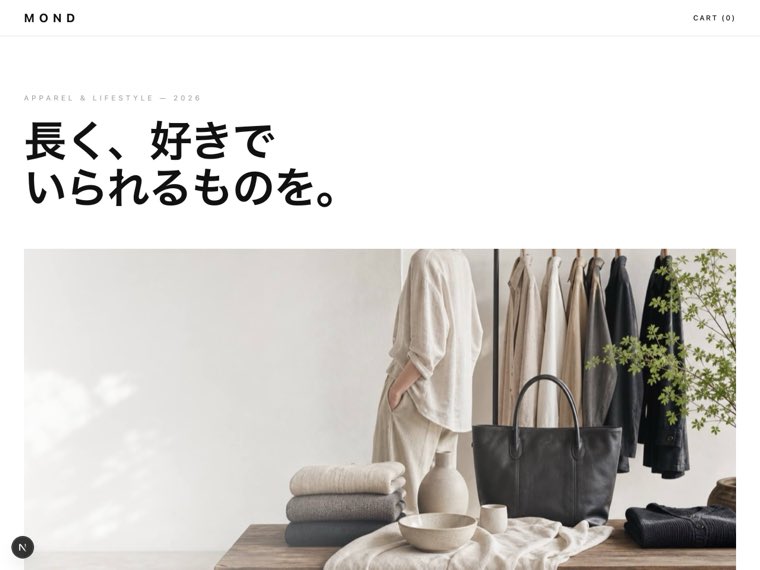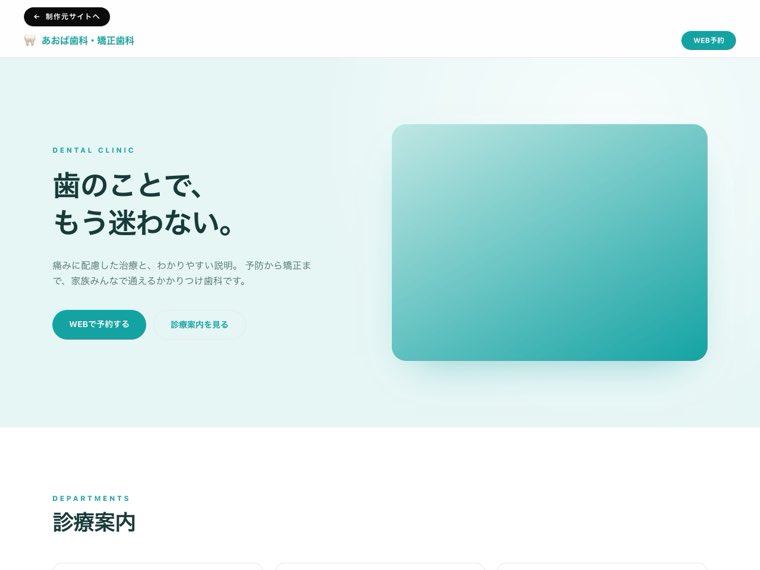
Shopifyのリニューアルは、まず「商品やURLを維持してテーマを変更するのか」「商品構成・アプリ・購入の仕組みも変更するのか」を決めるところから始めます。ここが曖昧なまま見積もりを取ると、必要な作業が抜けたり、比較する範囲が会社ごとに変わったりします。
この記事は、すでにShopifyで販売しているストアの運営者に向けた確認表です。「範囲決め → 新テーマの確認 → URLの引き継ぎ → 購入テスト → 公開後の確認」の順に進めます。検索から来た人が目的の商品を見つけられる状態と、注文できる状態を確かめる手順です。
最初に決めるのは、テーマだけを変えるかどうか
テーマは、ストアの画面構成や見せ方を担います。Shopifyでは商品・コレクション・メニュー・固定ページ・ブログ記事はテーマと別に管理されるため、テーマの切り替えだけでこれらが削除されることはありません。Shopify公式:テーマの追加とプレビュー
ただし、データが残ることと、新しいテーマで同じように表示・操作できることは別の確認項目です。商品情報だけでなく、アプリの表示や独自に追加した機能も点検対象に入れます。
| 変えたいこと | 最初に検討する作業 | 見積もり前に用意するもの |
|---|---|---|
| 写真・文字・トップページの配置 | 現テーマの設定で直せるか確認 | 直したい画面と、困っている点 |
| 商品ページなど複数の画面構成 | テーマ変更やテンプレートの調整 | 必要なページの種類と掲載項目 |
| 商品の分類・メニュー・URL | 情報整理とリンクの引き継ぎ | 商品分類の現状と変更案、対象URL |
| 定期購入・レビュー・会員向け機能 | アプリや連携先を含む確認 | 使用中のアプリ、契約、必要な動作 |
| 他のEC基盤からShopifyへ移転 | データ・ドメイン等の移行計画 | 移すデータと連携先 |
最後の「他のEC基盤からの移転」は、既存Shopifyストアのテーマ変更とは作業範囲が異なります。該当する場合は、Shopify公式の移行チェックリストを出発点にしてください。
手順1:直す理由と、残すページを記録する
最初に、現在の問題をひとつ具体的に書きます。「古く見える」だけでは完成の判断ができません。「商品詳細でサイズが見つからない」「カテゴリ名では商品を探しにくい」のように、どの画面の何を変えるかまで絞ります。
次に、売上に関わる商品と、検索から訪問されているページを挙げます。売れ筋商品だけを残す計画では、購入前の比較で読まれている記事や、季節商品への入口を見落とす場合があります。
Search Consoleを導入済みなら、検索パフォーマンスのページ別データから、変更前の表示回数・クリック数と対象期間を保存します。注文や売上はストア側の同期間の記録で確認し、広告、セール、欠品の有無もメモします。検索クリックと注文数を同じ数字として扱わないことが大切です。
改修依頼に使える記入例
以下は実際の顧客事例ではなく、依頼内容を整理するための仮の例です。
| 項目 | 記入例 |
|---|---|
| 対象 | サイズ違いのある商品の詳細ページ |
| 現状の問題 | サイズ表が説明文の末尾にあり、選択時に参照しにくい |
| 今回の変更 | サイズ選択の近くにサイズ表への案内を置く |
| 維持するもの | 商品URL、商品説明、既存レビュー、在庫との連携 |
| 完了の確認 | サイズ表を開いて戻り、希望サイズを選んでカートへ追加できる |
| 公開後に見ること | 対象商品の閲覧とカート追加。計測できている場合に比較する |
この粒度まで決めると、テーマ変更が必要なのか、一部の調整で済むのかを相談しやすくなります。EC全体の改善項目を整理したい場合は、ECサイトの売上を伸ばすための見直し方も参考になります。
手順2:新テーマでページとアプリを確認する
変更前のテーマを複製して保存し、新しいテーマをプレビューしながら作業します。Shopifyにはテーマを複製・管理する機能があり、新しいテーマを公開すると以前の公開テーマは下書き側に残ります。Shopify公式:テーマの管理、テーマの公開
テーマの保存だけを、ストア全体のバックアップとは考えないでください。 商品情報やアプリ設定なども変更するなら、それぞれ変更前の内容と戻し方を記録します。テーマを戻すだけで今回の全変更が元に戻る、という計画にはしません。
下書きテーマは、ストアと切り離された検証環境ではありません。商品情報やメニューなど、公開中のストアと共通のデータを編集すると、その変更は公開中の表示にも影響します。テーマ内の作業と共通データの変更は、実施するタイミングを分けて決めてください。
確認はトップページだけで終えず、違いのある商品を選んで行います。例えば、色やサイズが複数ある商品、売り切れの商品、セール対象の商品では表示と操作が異なります。
- メニューから目的のカテゴリと商品に到達できるか。
- 色・サイズの選択と、画像・価格・在庫の表示が合っているか。
- サイズ表、配送案内、返品条件を購入前に確認できるか。
- レビューや定期購入など、使用中のアプリの表示と操作が成立するか。
- カートで数量を変えたり、商品を削除したりできるか。
- スマートフォンでも選択肢や購入ボタンを操作できるか。
アプリごとに「担当者・確認した商品・期待する動作・結果」を一行で残すと、未確認の機能が分かります。アプリの導入一覧に名前があるだけでは確認済みにしません。
新しいテーマの編集画面で、必要なアプリブロックが配置されているか、埋め込みアプリが有効かを確認します。旧テーマへ直接追加したコードがある場合は、担当者に引き継ぎ方法を確認してください。テーマ変更後の再有効化や対応方式は、Shopify公式のアプリ連携の説明で確認できます。
表示や操作の検討には、NorenUpのブランドECの制作デモも利用できます。これは画面とカート操作の参考用デモで、実稼働するShopifyストアや決済の検証環境ではありません。
手順3:URLを変えるページだけ、行き先を決める
商品名やカテゴリを整理するときは、URLも変える必要があるかを別に判断します。画面を変えることだけが目的なら、既存のURLを維持できる範囲を確認しましょう。
URLを変更・削除する場合は、旧URLと新しい行き先を対応させます。以下は説明用のパスで、実在する商品ではありません。
| 旧URL | 変更内容 | 対応方針 |
|---|---|---|
| /products/linen-shirt | 写真と配置だけを変更 | 同じURLを維持する |
| /products/old-shirt | 同じ商品のURLを変更 | 新しい商品URLへの転送を設定・確認する |
| /collections/summer | 同じ役割の新カテゴリに統合 | 内容が対応するカテゴリへの転送を検討する |
| /products/discontinued-item | 終売し、代替商品もない | 終売案内を残すか、削除するかを個別に決める |
Shopifyの標準URLリダイレクトは、元のURLがリンク切れになっている場合に機能します。有効なページが表示されるURLや、一部の予約されたパスには使えません。設定を保存しただけで完了にせず、旧URLを実際に開いて行き先を確認してください。Shopify公式:URLリダイレクトの作成と制限
削除したページを一律にトップへ送ると、読者が探していた内容にたどり着けない場合があります。対応するページがないものは、転送表に混ぜて処理せず、内容を残すか削除するかを検討します。
また、商品説明、ページタイトル、メニュー内のリンクも確認します。転送だけで済ませず、自分で編集できる内部リンクは新しい行き先へ更新しておくと、運用時の混乱を減らせます。
手順4:注文までを確認してから公開する
見た目の確認とは別に、購入の流れを確認します。商品をカートに追加できても、配送条件や決済設定の問題は、それだけでは見つかりません。
Shopify公式は、テスト注文で注文処理、在庫、配送、通知などの設定を確認する方法を案内しています。決済サービスをテストモードにすると実際の注文ができなくなるため、営業中のストアで無計画に切り替えないでください。 テスト方法と実施時間は運営者・担当者で決め、完了後に通常の決済設定へ戻したことも確認します。Shopify公式:テスト注文
| 確認場面 | 確かめること | 記録する結果 |
|---|---|---|
| 商品選択 | バリエーション、数量、在庫 | 選んだ内容でカートに入る |
| カート | 数量変更、削除、適用する割引 | 商品と合計が意図した状態になる |
| 配送先の入力 | 対象地域、配送方法、送料 | 運営側が決めた条件と一致する |
| テスト注文後 | 注文内容、通知、在庫処理 | 確認用の注文で想定した結果になる |
| 公開直後 | 公開URL、重要商品、通常の決済設定 | 公開した画面と設定を担当者が確認する |
販売する商品や契約しているサービスによって必要なテストは増えます。予約販売や定期購入を扱うなら、それぞれの購入条件も確認表に追加します。
公開は、問題が起きたときに運営者と制作担当者が対応できる時間に設定します。戻す対象がテーマだけなのか、商品情報・アプリ設定も含むのかを事前に決めておくと、対応の判断がしやすくなります。
費用と期間は、依頼範囲をそろえて比較する
Shopifyのリニューアル費用を比較するときは、「テーマ変更一式」という金額だけで判断しないようにします。商品点数だけでなく、作るテンプレートの種類、引き継ぐ機能、確認する購入パターンによっても作業が変わるためです。
見積もりを依頼するときは、次の情報を同じ条件で渡します。
- 現在のストアURLと、今回解決したい問題。
- 変更するページの種類と、残したい表示・機能。
- 使用中のテーマ、アプリ、外部システムとの連携。
- 商品・カテゴリ・URLを変更する予定の有無。
- テーマ購入やアプリ利用料など、制作費とは別に必要な費用の確認。
- テスト、公開作業、公開後の不具合対応をどこまで含めるか。
- 希望公開日と、写真・原稿・商品情報を用意できる日。
これは見積もり条件をそろえるための項目で、一律の相場表ではありません。制作の流れを先に把握したい場合は、ホームページリニューアルの進め方を参照してください。
公開後は、変更したページと購入動線を追う
公開直後は、旧URLからの到達、重要商品の表示、通常の注文受付、計測の動作を確認します。次に、変更前に保存した期間と同じ長さで、検索クリックや注文の状況を比較します。
例えば最初の28日を確認期間にしても、セールや欠品、広告出稿が変われば単純比較はできません。注文が少ないストアでは一件の差で率が大きく動くため、率と件数を一緒に見ます。
最初の一歩は、改修したい画面をひとつ選び、「問題・変更内容・維持するもの・完了の確認」を記入することです。全体を作り直す必要があるかも、この整理から判断できます。
NorenUpのShopify・ECサイトの制作・リニューアル案内では、ECの画面づくりと改善内容を紹介しています。ご相談の際は、現在のURLとこの確認表で整理した内容をお知らせください。必要な改修範囲を検討する材料になります。
仕様の参照日:2026年9月19日。Shopifyの操作・制限はリンク先の公式資料に基づき、記入例と確認の順番はNorenUpの編集によるものです。